This is default featured slide 1 title

Lorem ipsum dolor sit amet, consectetur adipisicing elit, sed do eiusmod tempor incididunt ut labore et dolore magna aliqua. Ut enim ad minim veniam. Blog theme by http://ohnthar.blogspot.com/.

This is default featured slide 2 title

Lorem ipsum dolor sit amet, consectetur adipisicing elit, sed do eiusmod tempor incididunt ut labore et dolore magna aliqua. Ut enim ad minim veniam. blogger theme by BTemplates4u.com.

This is default featured slide 4 title

Lorem ipsum dolor sit amet, consectetur adipisicing elit, sed do eiusmod tempor incididunt ut labore et dolore magna aliqua. Ut enim ad minim veniam. Blog theme by http://ohnthar.blogspot.com/.

ဒီ Website သည္ facebook Account ၀င္ၿပီးမွ ၾကည့္လွ်င္ ပိုျမန္သည္။ ဒီေနရာကၾကည့္လွ်င္လည္း ပိုျမန္သည္။ ဆိုက္ေရာက္အမွတ္တရ Facebook Like ေလး မိတ္ျဖစ္ေဆြျဖစ္ ကလစ္ေပးပါ။ လာလည္တဲ့အတြက္ ေက်းဇူးပါ။ နည္းပညာဆိုက္မ်ားကို လမင္း နည္းပညာ hlamin.blogspot.com တြင္ စုစည္းေပးထားပါတယ္။ အမ်ားေလ့လာႏိုင္ဖို႔ပါ။ မိုးေကာင္းကင္ ေဖာင္းျပင္ Facebook Fan Page>> သို႔ ဒီဆုိက္ေလးကို ( 11.8.2014 တြင္ တည္ေဆာက္ထားသည္
Showing posts with label Router ႏွင့္ WiFi လႊင့္နည္း. Show all posts

Sunday, August 3, 2014

ANDROID ဖုန္း ကို ေမာက္ပဲလုပ္လုပ္ keyboard ပဲလုပ္လုပ္ လုပ္လို႔ရေနပါၿပီ ( KoPeinLay)

ဖုန္း ကို ေမာက္လုပ္ခ်င္သူမ်ားအတြက္ WIFI MOUSE ကို တင္ေပးလုိက္ပါတယ္ keyboard လည္းရ တယ္ေနာ္ အဆင္ေျပလို႔ ကၽြန္္ေတာ္စမ္းသပ္ ထားၿပီးသားပါ လိုအပ္တာေတြကေတာ့ wifi ဆိုတဲ့ အတြက္ wireless ေတာ့ လိုတာေပါ့ ေနာက္ၿပီးဒီေဆာ့၀ဲ ႏွစ္ခု ဖုန္းထဲကို ထည့္သြင္းဖို႔ဟာ က ဒီမွာ ေဒါင္းပါ ကြန္ျပဴတာထဲ ထည့္သြင္း ဖို႔ရာက ဒီမွာ ေဒါင္းပါ ေဒါင္းၿပီးၿပီဆိုရင္ လုပ္ပံုကေတာ့ ဟန္းဆက္နဲ႔ ကြန္ျပဴတာ wireless နဲ႔ခ်ိပ္လုိက္ပါ ေနာက္ၿပီး ကြန္ျပဴတာမွာ ထည့္ထားတဲ႔ software ကိုလည္းဖြင့္လုိက္ပါ ညာဘက္ ေအာက္ေဒါင့္မွာ ျပေနပါလိမ့္ မယ္ ေနာက္ၿပီး ဟန္းဆက္က wifi mouse ကို ဖြင့္လိုက္ပါ အေပၚဆံုးက auto connect ကိုႏွိပ္ၿပီး ခ်ိပ္လုိက္ပါ ေမာက္ပံုစံေလး ဟန္းဆက္မွာျပေနပါလိမ့္မယ္ ဒါဆို သံုးလို႔ရပါၿပီ keyboark လုပ္ခ်င္ရင္ေတာ့ ဘယ္ဘက္ ေအာက္ေဒါင့္နားက keyboark ပံုစံ ေလးကို ႏွိပ္ၿပီးလည္း စာေရးႏုိင္ပါတယ္ဗ်ာ......


အဆင္ေျပပါေစ ကိုယ့္ညီေလးရဲ့ ၾကားစားမိုးႀကိဳး ပို႔စ္ေလး ကူးယူေဖာ္ျပေပးထားပါတယ္..
ပို႔စ္က တစ္လေနလို႔ တစ္ေခါက္မတင္ဘူး သို႔ေသာ္ သူက ကိုယ့္ထက္ေတာ့ ေတာ္တယ္ဗ် သူရခ်င္တာ လုပ္ခ်င္တာ တစ္ခုကို ေဇာက္ခ်ၿပီး လုပ္တာ ကိုယ့္လို အီးေရာင္၀ါး မလုပ္ဘူး အဲဒါေတာ္တယ္..။
စမ္းၾကည့္တာ သူလုပ္ေနတာ ၾကည့္တာေတာ့ အေတာ္ေလးေတာ့ အဆင္ေျပတယ္..ကီးဘုတ္တို႔
ေမာက္တို႔နဲ႔ သံုးတာေလာက္ႀကီးေတာ့ ဘယ္အဆင္ေျပပါ့မလဲဗ်ာ..။ သို႔ေသာ္လည္းဘဲ အထူးအဆန္းဆို
စမ္းသပ္ခ်င္ၾကတာ လူတို႔ ဓမၼတာပါဘဲ စမ္းသပ္သံုးၾကည့္ႏိုင္ၾကပါေစ...။

Monday, July 7, 2014

Prolink အသံုးျပဳနည္း ( USB Modem Card ထဲ ဆင္းကဒ္ထည့္ၿပီး အင္တာနက္အသံုးျပဳနည္းႏွင့္ ေငြျဖည့္သြင္းနည္း )

ကဲဗ်ာ ဒီေန႔ေတာ့ ဟုိတစ္ေန႔က ၾကြားထားတဲ့ 28000 တန္ USB Modem လို႔ေခၚတဲ့ Prolink အေၾကာင္းေလး အသံုးျပဳနည္းေလးကို တင္ျပေပးပါ့မယ္.။ အားလံုးလည္း စိတ္၀င္စားၾကမယ္ထင္ပါတယ္။ ဒီေကာင္ေလးကေတာ့
ဘက္ထရီမလိုဘဲနဲ႔ ဆင္းကဒ္ထည့္ၿပီး USB နဲ႔ကြန္ပ်ဴတာမွာခ်ိတ္ဆက္ၿပီးေတာ့ အင္တာနက္သံုးႏိုင္တဲ့အေၾကာင္း
ေပ့ါဗ်ာ။ ဖုန္းလိုင္းေတြကလည္း ခ်လာေတာ့မွာဆိုေတာ့ ဒါေလးေတြကလည္း လုိအပ္လာေတာ့မယ္ထင္ပါတယ္။
အင္တာနက္သံုးတာက ဆင္းကဒ္တစ္ခု။ ကိုယ့္အတြက္အေရးႀကီးတဲ့ဖုန္းက တစ္လံုးဒီလိုဘဲ သံုးၾကမယ္မဟုတ္
လား.။ ဒါက ဘာေကာင္းသလဲဆိုေတာ့ အားသြင္းရတဲ့ဒုကၡတစ္ခု ကင္းတယ္ဗ်ာ ဖုန္းနဲ႔သံုးမယ္ဆိုရင္ ဘက္ထရီ
အခက္အခဲေလးေတြ ရွိတာကို သံုးဖူးသူတိုင္းသိမွာပါ.။ အဲေတာ့ ဘယ္ေတာ့မွဘက္ထရီလည္း မကုန္တဲ့နည္း.
အလြယ္တစ္ကူလည္း ယူသြားႏိုင္တဲ့ မည္သည့္ကြန္ပ်ဴတာမွာမဆို ဖုန္းလိုင္းမိမယ္ဆို အင္တာနက္အသံုးျပဳနိုင္တဲ့
နည္းလမ္းေလးကို ေျပာျပသြားမွာပါ.။ ဒီေကာင္ေလးကေတာ့ အေတာ့္ကိုေကာင္းပါတယ္.။ ဖုန္းမရွိလည္း ကြန္ပ်ဴ
တာသာရွိမယ္ဆို အင္တာနက္သံုးႏိုင္မွာပါ..။ ကဲ ဒီေလာက္ဆို သိေရာေပါ့..ဒီေတာ့ Prolink ေခၚ USB Modem
ကဒ္နဲ႔ အင္တာနက္ခ်ိတ္ဆက္နည္းကိုေျပာပါ့မယ္..။


ကဲစၾကစို႔ေဟ့ (1) ပထမဆံုး USB Modem ေလးကို ၀ယ္ပါ.။ (2) USB Modem ထဲ ဆင္းကဒ္ထည့္ပါ.။
(3) ကြန္ပ် ဴ တာ USB ေပါက္မွာထိုးၿပီးေတာ့ ခ်ိတ္ဆက္ပါ.။ (4) USB Modem Driver ေမာင္းပါ..။ ၿပီးရင္..
ဇာတ္လမ္းက စပါၿပီ.။

(အင္တာနက္ Setting ခ်ိန္နည္း / ခ်ိတ္ဆက္နည္း )

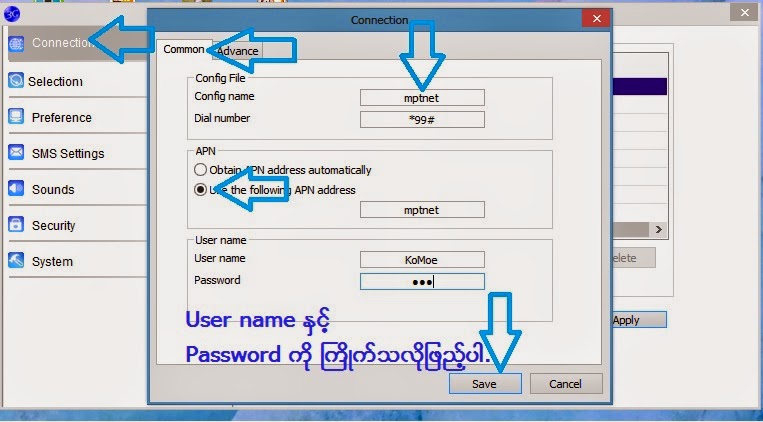
ကဲ ေမာင္းၿပီးရင္  PROLiNK HSPA Modem ဆိုတာေလးကို ဖြင့္လုိက္ပါ။ ၿပီးရင္ Setting ကိုႏွိပ္ပါ.။ Connection ကိုႏွိပ္ပါ.။ Add ကိုဆက္ႏွိပ္ပါ..။ Common မွာ Config file မွာ mptnet ထည့္ပါ..။
Dial number မွာ *99# ထည့္ပါ..။

Last the following APN Address မွာ  mptnet ထည့္ပါ..။
Username မွာ ႀကိဳက္တာထည့္
Password  မွာလည္း ႀကိဳက္တာထည့္ၿပီး Save လိုက္ပါ..။
ၿပီးရင္ေတာ့ Internet အသံုးျပဳႏိုင္ပါၿပီ..။ အသံုးျပဳမယ္ဆို Connected to Netword ေပါ့ဗ်ာ..။ ဒါဆိုရင္
အင္တာနက္ သံုးဖို႔ခ်ိတ္ဆက္ေနၿပီေပါ့..။ ၿပီးတာနဲ႔ ၾကည့္ခ်င္တာ ၾကည့္ ရခ်င္တာရွာ..။ ဆြဲခ်င္တာဆြဲ...
မင့္စိတ္ႀကိဳက္ပါဘဲ...။

ဆင္းကဒ္ထဲ ေငြထည့္နည္း
ကဲဆင္းကဒ္ထဲကို ေငြထည့္မယ္ဆိုလည္း ေအာက္ျမွားေလးကိုႏွိပ္ၿပီး USSD ကိုဆက္ႏွိပ္ပါ.။ဖုန္းမွာေငြျဖည့္သလို
*123*--------လွ်ိ ဳ ႕၀ွက္နံပါတ္ --# Call သို႔မဟုတ္ Config ႏွိပ္လိုက္ရင္ ေငြထည့္ၿပီးၿပီေပါ့ဗ်ာ..။ ဒီေငြထည့္နည္း
ကေတာ့ ခ်စ္ညီေလး ေမာင္သစ္ဆန္းခန္႔ေျပာျပေပးတဲ့နည္းပါ..။ Thit San Khant ကဲ ဒါကေတာ့ ေက်းဇူးရွင္မို႔ပါ
ေနာက္ၿပီးေတာ့  ခ်စ္ညီေလးေမာင္သန္းတိုးေအာင္တို႔လည္း ဒီေငြျဖည့္အသံုးျပဳနည္းမွာ အားေပးကူညီခဲ့လို႔
ကိုမိုးအေနနဲ႔ သိခဲ့တာေလးကိုလည္း မွတ္တမ္းတစ္ခုအေနနဲ႔ ေရးထည့္လိုက္သည္..။

မရွင္းရင္ ပံုကိုၾကည့္ပါ...။
ပထမဆံုး ျမွားျပထားတဲ့ 3G ကိုႏွိပ္ၿပီးေတာ့ Driver ေမာင္းထည့္လုိက္ပါ..။
 ေမာင္းထည့္လိုက္ပါၿပီ..။
Setting >>Connection>>Add>> အထိသြားပါ..

 ဒီမွာျဖည့္ျပထားသလို ျဖည့္စြက္လိုက္ပါ....
ခုျမွားျပထားတဲ့ေနရာမွာ Data Connected ဆိုတာေလးကိုႏွိပ္လိုက္ရင္ ခုပံုေလးလို အင္တာနက္ခ်ိတ္ဆက္ၿပီး
အသံုးျပဳႏိုင္ပါၿပီ..။
ဒီပံုမွာကေတာ့ ေငြျဖည့္တဲ့ နည္းစနစ္ပါကြယ္...ခုပံုမွာျပထားသလိုဘဲ ႏွိပ္ၿပီး ျဖည့္ထည့္လုိက္ေတာ့..။

ကဲ ဒီေလာက္ဆိုရင္ေတာ့ အားလံုး နားလည္သေဘာေပါက္ေလာက္ပါၿပီ....။ ဟန္းဆက္မလိုေတာ့ဘူးေပါ့
Prolink နဲ႔ ႏွစ္ပါးသြားႏိုင္ဖုိ႔ 28000 ေလာက္ေတာ့ ေငြရွိဖို႔လိုတယ္ ၀ယ္ယူသံုးေဆာင္ႏိုင္ၾကပါေစ..ကုန္သတည္း.။
ေငြေၾကးမတတ္ႏိုင္သူမ်ားကေတာ့ 15000 ေလာက္တန္တာကို ၀ယ္သံုးႏိုင္ပါတယ္..။ မိမိက GSM/ WCDMA
သံုးမယ္ဆိုရင္ ကဒ္ကတစ္မ်ိ ဳးပါ..။ CDMA နဲ႔သံုးမယ္ဆို တစ္မ်ိဳး ၀ယ္ရမွာေနာ္ အဲေတာ့ မိမိအသံုးျပဳမယ့္ဆင္းကဒ္
ေပၚမူတည္ၿပီးေတာ့ Modem Card ကိုလည္း ေရြးခ်ယ္၀ယ္ယူရမယ္ဆိုတာကို အသိေပးလိုက္ပါတယ္...။
အခမဲေၾကာ္ျငာေရးေပါ့ဗ်ာ...Prolink ကေတာ့ ကိုယ့္ေက်းဇူးရွိသြားၿပီ ဒီေတာ့လက္ေဆာင္ေလးေတာ့ ေတာင္းရ
မွာေပါ့ဗ်ာ..။ ဟဲ ဟဲ ဟား ဟား..။

Sunday, September 1, 2013

ဖုန္းကေန wifi hotspot လႊင့္ၿပီး ကြန္ပ်ဴတာနဲ႕ အင္တာနက္သံုးတဲ့အခါ connection က်တတ္တဲ့ ျပႆနာကို ေျဖရွင္းနည္း (Mr.AD & Mr.KT)

ဖုန္းကေန အင္တာနက္ကို wifi hotspot လႊင့္ကာ ကြန္ပ်ဴတာနဲ႕ခ်ိတ္သံုးတဲ့သူေတြအတြက္ ျဖစ္တတ္တဲ့ ျပႆ နာေလးတစ္ခု ရွိပါတယ္။ ကြန္ပ်ဴတာနဲ႕ခ်ိတ္သံုးေနရင္း လိုင္း ခဏခဏ က်သြားတဲ့ ျပႆနာပါ။ အထူးသျဖင့္ download ဆြဲတဲ့အခါ လိုင္းက်သြားတတ္ပါတယ္။ ဖုန္းအင္တာနက္ကို ပိတ္လိုက္ၿပီး ျပန္ဖြင့္လိုက္ရင္ လိုင္းျပန္ တက္ပါတယ္။ ဒါေၾကာင့္ လိုင္းက်သြားရင္ data ကို on / off ခဏခဏ လုပ္ၿပီး အသံုးျပဳေနရတဲ့ ေဘာ္ဒါမ်ားရွိခဲ့ရင္ ဒီနည္းေလး စမ္းၾကည့္ေစခ်င္ပါတယ္။ Samsung , Sony .. ေနာင္ပိုင္းထြက္ ေမာ္ဒယ္ျမင့္ဖုန္းေတြနဲ႕ ခ်ိတ္သံုးတဲ့ အခါ ျဖစ္တတ္ပါတယ္။ Android 4.0 ႏွင့္အထက္ ဖုန္းေတြမွာ အျဖစ္မ်ားပါတယ္။ ဒီျပႆနာက ဘာလို႕ျဖစ္ရတာ လဲဆိုရင္ wifi hotspot ကို timer ေပးထားလို႕ျဖစ္တယ္လို႕ယူဆရပါတယ္။ ဒါေၾကာင့္ wifi hotspot ကို timer ေပးထားတာကို ဖ်က္လိုက္ရင္ ပံုမွန္တိုင္း သံုးႏုိင္တာကိုေတြ႕ရပါတယ္။ ဒီနည္းလမ္းကို Admin ျဖစ္တဲ့ Mr.KT ကလိရင္းနဲ႕ ေတြ႕ခဲ့တာပါ။ သိတဲ့သူမ်ားရွိသလို မသိတဲ့သူမ်ားလဲရွိပါမယ္။ ဒါေၾကာင့္ မသိတဲ့သူေတြအတြက္ ေျဖရွင္းနည္း ေရးေပးလိုက္ပါတယ္။

- ဖုန္း Setting ထဲကို ၀င္လိုက္ပါ။

- Tethering and portable hotspot ကို ၀င္လိုက္ပါ။

- Portable Wi-Fi hotspot ကို ေတြ႕ပါမယ္။ ထိုစာေၾကာင္းကို ႏွိပ္ၿပီး ၀င္လုိက္ပါ။ (on/off) လုပ္ခိုင္းတာမဟုတ္ပါ။ စာေၾကာင္းကို ႏွိပ္ၿပီး ၀င္လိုက္ပါ။

- Allowed devices , Configure စတဲ့ စာတန္းေတြ ပါတဲ့ setting ထဲကို ေရာက္သြားပါမယ္။ ဖုန္းရဲ႕ menu ခလုတ္ကိုႏွိပ္လိုက္ပါ။ Timeout settings ဆိုတာ ေပၚလာပါမယ္။ ႏွိပ္ၿပီး ၾကည့္လုိက္ရင္ timer ေပးထားလား မေပးဘူးလား ျမင္ရပါမယ္။ timer ေပးထားရင္ Never time-out ကို ေရြးေပးလိုက္ပါ။ ဒါဆိုရင္ အဆင္ေျပသြားပါၿပီ။

setting ထဲ ၀င္ပံုကေတာ့ ဖုန္အမ်ဳိးစားအလိုက္ အနည္းငယ္ ကြာျခားပါလိမ့္မယ္။ ကၽြန္ေတာ္ကေတာ့ Samsung setting အတိုင္း ေရးထားတာပါ။

ဖုန္းကေန Portable Wi-Fi hotspot ကို ဖြင့္လိုက္ၿပီး ကြန္ပ်ဴတာနဲ႕ခ်ိတ္ကာ သံုးၾကည့္ပါ။ လိုင္းမက်ေတာ့တာကို ေတြ႕ရပါမယ္။ ေသခ်ာခ်င္ရင္ download ဆြဲၾကည့္ပါ။ download လုပ္ေနလဲ လိုင္းက လံုး၀ ဂန္႕သြားတဲ့ပံုစံ မရွိေတာ့ပါဘူး။ MPT ကေန လိုင္းခ်ထားရင္ေတာ့ က်မွာပါပဲ။ အခုနည္းလမ္းက ပံုမွန္လိုင္းေကာင္းေနတဲ့အခ်ိန္မွာပဲ အသံုးျပဳေနရင္း connection ဂန္႕သြားတတ္တဲ့ ျပႆနာကို ေျဖရွင္းတဲ့နည္းပါ။

ကၽြန္ေတာ္တို႕ေလ့လာမိသေလာက္ ျပန္လည္ေျပာျပတာပါ။ ကၽြန္ေတာ္တို႕ လက္ေတြ႕စမ္းၾကည့္တာ အဆင္ေျပသြားပါတယ္။ wifi hotspot ခ်ိတ္သံုးရင္း လိုင္းက်သြားလို႕ ခဏခဏ အင္တာနက္ အဖြင့္အပိတ္လုပ္ေနရသူေတြ အခုပဲ စမ္းၾကည့္လိုက္ပါ။ ကၽြန္ေတာ္တို႕လဲ ပညာရွင္မဟုတ္ပါဘူး။ ရွာေတြ႕တာေလး အဆင္ေျပလုိ႕ ေရးလိုက္တာပါ။ အဆင္ေျပမယ္လို႕လဲ ေမွ်ာ္လင့္ပါတယ္။ အိုေကတယ္ဆိုရင္ comment မွာ အိုေကေၾကာင္း ေရးေပးၾကပါ။ တစ္ျခားနည္းလမ္းမ်ားရွိရင္လဲ ေရးေပးၾကပါ။
အားလံုး ေပ်ာ္ရႊင္ပါေစဗ်ာ။
 
Mr.AD & Mr.KT
(www.facebook.com/happyandroidworld)
 Mobile House ကေန ယူလာခဲ့တယ္ က်ဳပ္က ဒါေလး ဒုကၡျဖစ္ေနတယ္ေလ..ကိုယ့္အတြက္လည္း ယူရင္း သူမ်ားလည္းဒီလိုေလးျဖစ္ေနရင္ အဆင္ေျပေအာင္လုိ႔ပါ...

Sunday, July 7, 2013

GSM WCDMA CDMA 800 MHz မ်ားအတြက္ Internet APN Setting ခ်ိန္နည္း

ကဲဗ်ာ Android ဖုန္းအေတာ္မ်ားမ်ားအတြက္ပါ.။ တစ္နည္းအားျဖင့္ GSM WCDMA CDMA 800 MHz စတဲ့ဖုန္းေတြ 1500 ရာတန္ဖုန္းေတြ အင္တာနက္ေလွ်ာက္ ထားၿပီးရင္ ဒီနည္းေလးေတာ့ လိုအပ္တာေပါ့ဗ်ာ ဒါေလးသိထား
ထားရင္ ကိုယ့္ဟာကို အင္တာနက္ဖြင့္လုိ႔ ရတာေပါ့ သို႔မဟုတ္လွ်င္ ဆိုင္ေျပးရတဲ့ ဒုကၡျဖစ္မွာေပါ့.။ မိမိတို႔ရဲ့ သူငယ္ခ်င္းဘဲျဖစ္ျဖစ္ ဦးေလးေတြ ေဒၚေလးေတြ ကလည္း ငါ့တူငါ့ေမာင္ရယ္ အင္တာနက္ Setting မခ်ိန္တတ္ဘူးလား ခ်ိန္တတ္ရင္ ခ်ိန္ေပးစမ္းပါဆိုရင္ ကိုယ္က မခ်ိန္တတ္ရင္ေတာ့ နဲနဲေအာက္တာေပါ့ဗ်ာ.။ အဲဒီေတာ့ လူငယ္ပီပီ ဟာဦးေလးကလည္း ဒါေလာက္ကေတာ့ ရပါတယ္ဆိုတာမ်ိဳးေလး ျဖစ္ေစခ်င္လို႔ပါ.။ မ်ားေသာအားျဖင့္
ကေတာ့ ကိုယ့္ထက္ေတာ္တဲ့သူ တတ္တဲ့သူေတြခ်ည္းပါဘဲ က်ဳပ္ကစာေရးရတာ နဲနဲေတာင္ ၀ါသနာပါလာလို႔
ေရးေနတာပါ.။ မသိေသးတဲ့သူေတြအတြက္ေရာေပါ့ဗ်ာ.. စာအုပ္လည္း တင္ေပးမယ္.။ နည္းေလးလည္းတင္
ေပးမယ္.။ ဒီနည္းေလးကေတာ့ အိုင္တီဘဏ္ကေန ရတာေလးေပ့ါ GSM WCDMA အတြက္ကေတာ့ က်ဳပ္ခ်ိန္
တတ္ပါတယ္ ခုေနာက္လာတဲ့ 1500 တန္အတြက္ေတာ့ မခ်ိန္တတ္ဘူး အဲဒါေၾကာင့္ ဒါေလးပို႔စ္အျဖစ္တင္လိုက္
တာပါ..။ ေအာက္မွာ စာအုပ္ေရာ နည္းေရာ ေရးထားတယ္ တင္ထားတယ္ ရိႈးၾကည့္လိုက္ဦး...


ေဒါင္းရန္.လင့္မ်ား 


1.GSM Network သံုး Mobile Phone ေတြအတြက္

1.အရင္ဦးဆံုး မိမိ Mobile Phone ရဲ႕ Setting ကိုသြားပါ။
2.Wireless & Networks ထဲ၀င္ပါ။
3. Mobile networks ထဲကိုထပ္၀င္ပါ။
4. Access Point Names ကို၀င္ပါ။
5.Menu Key ( မ်ဥ္းေၾကာင္းသံုးေၾကာင္းထပ္) ကိုႏွိပ္ၿပီး New APN ကိုႏွိ္ပ္ပါ။
6.ကၽြန္ေတာ္ ေအာက္မွာေပးထားတဲ့ အတိုင္းျဖည့္ေပးလိုက္ပါ။

Name – မိမိႏွစ္သက္ရာနာမည္ တစ္ခုခုရိုက္ထည့္လိုက္ပါ။
APN – mptnet
Proxy – ဘာမွမထည့္ပါ
Port – ဘာမွမထည့္ပါ
username – mptnet
Password – 0000
Server – ဘာမွမထည့္ပါ
MMSC – ဘာမွမထည့္ပါ
MMS Proxy – ဘာမွမထည့္ပါ
MMS Port – ဘာမွမထည့္ပါ
MMC – 414 လို႕ေပၚေနရပါမယ္
MNC – 01 လို႔ေပၚေနရပါမယ္
Authentication Type – PAP or CHAP
APN type – * ( * ဒါေလးပဲေရးလိုက္ပါ )
APN Protocol = IPv4 ကိုေရြးပါ
အေပၚက ျဖည့္ခိုင္းထားတာေတြ အားလံုးၿပီးသြားရင္ေတာ့ Menu key ကိုႏွိပ္ၿပီး Save (or) Done ကိုႏွိပ္လိုက္ပါ။မျပီးေသးပါဘူးဗ်ာ။ေအာက္မွာ တစ္ဆင့္ က်န္ပါေသးတယ္။

1.မိမိ Mobile Phone ရဲ႕ Setting ထဲကို ျပန္၀င္ပါ။
2.Wireless & Networks ထဲကို ထပ္၀င္လိုက္ပါ။
3.Mobile Networks ထဲကို ၀င္လိုက္ပါဦးဗ်ာ။
4.Data Enable ဆိုတာေလးကို အမွန္ျခစ္လိုက္ပါ။
ဒါဆိုရင္ ကၽြန္ေတာ္တို႕ Mobile Phone ရဲ႕ Notification Bar အေပၚေနရာေလးမွာ အေပၚတက္ေအာက္ဆင္းပံုစံမ်ိဳး Icon ျမွားေလးတစ္ခုေပၚလာပါလိမ့္မယ္။ဒါဆိုရင္ေတာ့ ကၽြန္ေတာ္တို႕ GSM Network သံုး Mobile Phone ေတြမွာ Internet စတင္ အသံုးျပဳလို႕ရပါျပီဗ်ာ။(မွတ္ခ်က္ - ဒီ Setting အတိုင္းခ်ိန္လိုက္ရင္လိုင္းဆြဲအားေကာင္းမြန္တဲ့ 3G Network ကိုလဲ ပိုင္ဆိုင္ႏိုင္မွာ ျဖစ္ပါတယ္ဗ်ာ။

2.CDMA 800 Network သံုး Mobile Phone ေတြအတြက္

1.အရင္ဦးဆံုး မိမိ Mobile Phone ရဲ႕ Setting ကိုသြားပါ။
2.Wireless & Networks ထဲ၀င္ပါ။
3. Mobile networks ထဲကိုထပ္၀င္ပါ။
4. Access Point Names ကို၀င္ပါ။
5.CTNET နဲ႕ CTWAP ကုိေတြ႕ပါလိမ့္မယ္။
6.CTNET ထဲကို ၀င္လိုက္ပါ။ကၽြန္ေတာ္ ေအာက္မွာေပးထားတဲ့ အတိုင္းျဖည့္ေပးလိုက္ပါ။

Name - CTNET
APN - #777
Proxy - ဘာမွ မထည့္ပါနဲ႕။

Port - ဘာမွ မထည့္ပါနဲ႕။

Username - မွာ မိမိၾကိဳက္တာရုိက္ပါ။)

Password - မိမိ စိတ္ၾကိဳက္ လ်ဳိ႕၀ွက္နံပါတ္တစ္ခုခုကို ရိုက္ထည့္လိုက္ပါ။ မထည့္ရင္လည္းရတယ္.။

Server - ဘာမွ မထည့္ပါနဲ႕။

Authentication type - PAP or CHAP

APN type - Default

APN protocol - IPv4

APN Roaming protocol - IPv4

Bearer - Unspecified

Data Bearer - Package Data

Prompt password - #777

ဒါဆို အားလံုး အဆင္ေျပသြားပါျပီ။အဲ......ကၽြန္ေတာ္ တစ္ခု သတိေပးခ်င္တာကေတာ့ ဖုန္းေတြက အမ်ိဳးအစားေတြ အမ်ားၾကီးဆိုေတာ့
ကၽြန္ေတာ္ ေျပာတဲ့နည္းေတြနဲ႕ အဆင္ေျပခ်င္မွေျပပါလိမ့္မယ္။ဒါေပမဲ့ စိတ္မပ်က္ဘဲ ကိုယ့္မွာ ရွိတဲ့ ဥာဏ္စြမ္း ဥာဏ္စေလးေတြနဲ႕
 ျဖည့္ေတြးျပီး ကလိၾကေပါ့ဗ်ာ။ဘာပဲျဖစ္ျဖစ္ Internet Setting စတင္ ခ်ိန္မယ္ ဆိုပါကသမရိုးက်နည္းအတိုင္းပဲ စပါမယ္။
Data Enable ကို On ထားပါမယ္။ထိုေနာက္ Wireless and Network Settings>Mobile networks>Access Point Names ကို
 ၀င္ပါမယ္။Menu key ( မ်ဥ္းေလးေၾကာင္းထပ္ ပံုကေလးေပါ့) ကို နွိပ္ၿပီး New APN ကို ေရြးပါမယ္။
ထို႔ေနာက္ Name, APN, usernameနွင့္ Prompt password ကိုသာ ထည့္၍ Save လုပ္ပါ။ Restart ခ်ေပးပါ။
ၿပန္တက္လာလွ်င္ Internet သံုးလို႕ ရပါၿပီ။အားလံုးပဲ အဆင္ေၿပၾကပါေစေနာ္။

3.1500 တန္ CDMA 800 Network သံုး Mobile Phone ေတြအတြက္

1.အရင္ဦးဆံုး မိမိ Mobile Phone ရဲ႕ Setting ကိုသြားပါ။
2.Wireless & Networks ထဲ၀င္ပါ။
3. Mobile networks ထဲကိုထပ္၀င္ပါ။
4. Access Point Names ကို၀င္ပါ။
5.Menu Key ( မ်ဥ္းေၾကာင္းသံုးေၾကာင္းထပ္) ကိုႏွိပ္ၿပီး New APN ကိုႏွိ္ပ္ပါ။
6.ကၽြန္ေတာ္ ေအာက္မွာေပးထားတဲ့ အတိုင္းျဖည့္ေပးလိုက္ပါ။

Name - Mectel (or) Card
APN  -  #777
Proxy - ဘာမွ မထည့္ပါနဲ႕။
Port - ဘာမွ မထည့္ပါနဲ႕။
Username - mectel@c800.mm (or) card@c800.mm
Password - 123 (or) 12345 (or) card
Server - ဘာမွွ မထည့္ပါနဲ႕။
MMSC - ဘာမွ မထည့္ပါနဲ႕။
MMS Proxy - ဘာမွ မထည့္ပါနဲ႕။
MMS Port - ဘာမွ မထည့္ပါနဲ႕။
MCC - 460
MNC - 03
Authentication type - PAP or CHAP (or) CHAP
APN type - ပံုမွန္အားၿဖင့္ မလုိအပ္ပါဘူး။(Default ကိုသာ ထည့္ေပးပါမယ္။)
Data bearer - မလိုပါ။
Prompt password  -  #777
APN မပါေသာ သူမ်ားကေတာ့ PPP Digit မွာ #777 ထည့္ပါမယ္။Connection name ေတာင္းခဲ့ရင္ mectel ပါေနာ္။
 ကဲ.......ဒီေလာက္ဆိုရင္ေတာ့ ကၽြန္ေတာ့ IT Bank က စာဖတ္ပရိတ္သတ္ေတြ အားလံုး အဆင္ေျပၾကလိမ့္မယ္လို႕ ထင္ပါတယ္ဗ်။အခက္အခဲ တစ္စံုတစ္ရာရွိခဲ့ရင္လဲ  Comment ေပးျပီး မွာထားခဲ့လို႕ရပါတယ္ဗ်ာ။
ၾကိဳးစားလ်က္....!

ကဲဗ်ာ အားလံုးဘဲ အဆင္ေျပၾကပါေစေနာ္..မိုးေကာင္းကင္ ေဖာင္းျပင္ ရွာေဖြေနဆဲ...မႀကီးမငယ္ ...အသက္ေျပာ
တာ မႀကီးဘူးလား မႀကီးေသးဘူး မငယ္ေတာ့တာလည္း အမွန္ဘဲ...
ကိုယ္စိတ္ႏွစ္ျဖာ ရႊင္လန္းခ်မ္းေျမ့ၾကပါေစ....

Saturday, June 8, 2013

Router ကုိ Setting ခ်ၿပီး WiFi ျပန္လႊင့္နည္း ကိုျပည့္ၿဖိဳး (ျပည္)


မဂၤလာပါ... Router တစ္လံုးကုိ Setting ခ်နည္းကို ေရးသားေဖာ္ျပေပးလိုက္ပါတယ္... အဓိကကေတာ့ ၾကိဳးဖုန္းျဖင့္ MPT  က အင္တာနက္လိုင္းကို သံုးသူမ်ား၊ CPE ျဖင့္ WiFi လႊင့္ေရာင္းသူမ်ားမွ ၀ယ္သံုးေနတဲ့သူ (အိမ္သံုးသမား)၊ လက္ေဖ့ရည္ဆိုင္၊ ကိုယ္ပိုင္စီးပြားေရး လုပ္ငန္းမ်ားတြင္ ၀န္ေဆာင္မႈအေနျဖင့္ WiFi လႊင့္ေပးခ်င္သူမ်ား အဆင္ေျပေအာင္ ရည္ရြယ္ေရးေပးထားပါတယ္။ ယခု Post ကိုေလ့လာယံုႏွင့္ Router တစ္လံုးကို ကိုယ္တိုင္ Setting ခ်ၿပီး WiFi လႊင့္တတ္သြားမွာပါ။ လိုအပ္တာကေတာ့ အင္တာနက္ရရွိေနတဲ့ Network ၾကိဳးတစ္ေခ်ာင္းႏွင့္ Router တစ္လံုးပဲလိုအပ္ပါတယ္။


ဒီ Post မွာေတာ့ ပံုေတြလည္းမ်ားၿပီး ရွည္ေနသည့္အတြက္ အိမ္သံုးသမားမ်ားႏွင့္ မိမိ လက္ေဖ့ရည္ဆိုင္ႏွင့္ အျခားစီးပြားေရးလုပ္ငန္းမ်ားတြင္ WiFi လႊင့္ေပးခ်င္သူမ်ားအတြက္ အဆင္ေျပေအာင္ အဓိကထားေရးေပးလိုက္ပါတယ္။ ေနာက္ Post မွာေတာ့ CPE ျဖင့္ WiFi လႊင့္ေရာင္းသူမ်ားထံမွ ၀ယ္သံုးေနတဲ့သူမ်ားအတြက္ အခ်ိဳ႕လိုင္းမ်ား MAC @ IP Binding လုပ္ထားသျဖင့္ (မိမိကြန္ပ်ဴတာ MAC ႏွင့္ IP ကို တြဲေပးထားျခင္း) မိမိကြန္ပ်ဴတာတြင္ Network ၾကိဳးထိုးမွ အင္တာနက္လိုင္းရရွိသူမ်ားအတြက္ Router ကို MAC Clone ခ်ိတ္နည္း၊ IP @ MAC Binding တြဲၿပီး WiFi လႊင့္နည္း၊ MAC Filtering လုပ္နည္း၊ MAC Binding တြဲၿပီး လႊင့္ေသာ အင္တာနက္လိုင္းမ်ားကို CPE မွာ MAC Clone ၿပီးခ်ိတ္နည္းတို႔ကို ထပ္မံေရးသားေပးထားပါသည္။ ( Publish မလုပ္ရေသးပါ )

အရင္ဆံုး ဆက္သြယ္ေရးက ခ်ေပးတဲ့ Moden နဲ႕Splitter တပ္ဆင္ပံုေလးကိုေျပာပါ့မယ္။ ပံုေလးကိုအရင္ၾကည့္လိုက္ပါ။
Moden က ထြက္လာတဲ့ lan ႀကိဳးကို Router ရဲ႕ Lan အေပါက္ အ၀ါမွာထုိးပါ။
အာက္ကပံုေလးမွာျပထားပါတယ္။ ဖုန္းႀကိဳးကိုေတာ့ Splitter ဘူးရဲ႕ တစ္ေပါက္ထဲရွိတဲ့ ဘက္မွာတပ္ပါ။
ႏွစ္ေပါက္ပါတဲ့ ဘက္က moden ဆိုအေပါက္မွာ ဖုန္းႀကိဳး တစ္ေခ်ာင္းကို တပ္ပါ က်န္တစ္ဖက္ကိုေတာ့ Moden ရဲ႕ ဖုန္းလိုက္ေပါက္မွာတပ္ပါ။ က်န္တစ္ေပါက္ မွာ ဖုန္းဆိုတဲ့ အေပါက္ေလးလြတ္ေနပါအံုးမယ္ အဲဒီမွာ အိမ္က ႀကိဳးဖုန္းလည္း သံုးအံုးမယ္ဆိုရင္ေတာ့ ဖုန္းႀကိဳးကို တပ္ၿပီး ဖုန္းပါထိုးႏိုင္ပါတယ္။

ပံုမွျပထားတဲ့အတိုင္း Lan ၾကိဳးကို Lan အေပါက္ အ၀ါ မွာတပ္ၿပီး က်န္ၾကိဳးတဖက္ကို ကြန္ျပဴတာမွာတပ္ပါ။ အျပာကေတာ့ Wan ပါ ဆက္သြယ္ေရးကခ်ေပးတဲ့ Moden က ထြက္လာတဲ့ Lan Cable ကို တပ္ရမွာပါ။
အေပၚပံုမွာျပထားတဲ့ အတိုင္း Router ဘူးခြံရဲ႕ တစ္ေနရာရာမွာ ပါမယ္ထင္ပါတယ္။
USer Name = admin
Password = admin
IP Address = 192.168.0.1

ဘာေၾကာင့္ေဖာ္ျပေပးတာလည္းဆိုေတာ့ သူ႔ရဲ႕ Defaults ဆိုတာကို သိေစခ်င္လို႔ပါ။
ကၽြန္ေတာ္ လုပ္ဖူးတဲ့ Router ေတာ္ေတာ္မ်ားမ်ားကေတာ့ အဲ့အတိုင္းပါပဲ။
Firefox ကို ဖြင့္ပါ (အျခား Browser လည္းရပါတယ္) Router ရဲ႕ IP ကို ရိုက္ပါမယ္။
သေဘာကေတာ့ Router, CPE ထဲကို၀င္ခ်င္ရင္ သူ႔ရဲ့ IP ကို ရုိက္ထည့္ရပါတယ္။
ပထမဆံုးပံုမွာျပထားတဲ့ အတိုင္း User Name = admin / Password = admin ကိုရိုက္၀င္ရပါမယ္။
အဲ့ခါ သူရဲ့ Page Setting ကိုေရာက္ပါလိမ့္မယ္။ 
ဘာေၾကာင့္ admin ရုိက္ရလည္းဆိုေတာ့ သူရဲ့မူရင္း Default မွာျပထားလို႔ျဖစ္ပါတယ္။
Page Setting ကိုေရာက္ၿပီဆိုရင္ေတာ့ ႏွစ္ပိုင္းခြဲမွတ္လိုက္ပါခင္ဗ်ာ။ 
အလြယ္ေပါ့ေနာ္ WAN နဲ႔ LAN  ေပါ့ဗ်ာ :D

Lan ပိုင္းကိုေျပာပါ့မယ္ အဲဒါကေတာ့ Router  ေတြ႕ရဲ႕ Default IP ပါ။ Router ထဲကို ၀င္တုန္းက ရိုက္ခဲ့တဲ့ IP 192.168.0.1 ဆိုလိုပါတယ္။ မိမိႀကိဳက္တဲ့ IP ကို ေျပာင္းလဲသတ္မွတ္ခြင့္ရပါတယ္။
သတိထားရမွာ တစ္ခုက Lan နဲ႕ Wan IP တူေနလို႕မရပါဘူး။
Eg. Wan က ဆက္သြယ္ေရးက ခ်ေပးတဲ့နံပါတ္ပါ။ Gateway က အဓိကပါ။
ကိုယ့္ကိုခ်ေပးတဲ့နံပါတ္ကို ဥပမာအေနနဲ႕ျပပါ့မယ္။

ip address =192.168.1.2
subnet mask = 255.255.255.248
default gateway = 192.168.1.1

primary dns = 203.81.64.18
secondary dns = 203.81.64.19

Wan ရဲ႕ default gateway 192.168.1.1 ဆိုရင္  Lan ရဲ႕ IP ကိုလြဲေပးလိုက္ပါ။

Lan ကို 192.168.0.1 ေပါ့ခင္ဗ်ာ ဒါမွမဟုတ္ 192.168.10.100 ႀကိဳက္တာေပးလို႕ရပါတယ္။ ဒါဆိုရင္ေတာ့ ေနာက္တစ္ခါ Router ထဲကို ျပန္၀င္ခ်င္တယ္ဆိုရင္ေတာ့ မိမိေျပာင္းလိုက္တဲ့ lan ip နံပါတ္ကို ရိုက္ေပးၿပီး၀င္ရမွာျဖစ္ပါတယ္။

 WAN ကို Setting ထည့္ပါ့မယ္။


             Network မွတဆင့္ Internet Access ကိုႏွိပ္ပါ။ Wan only ကိုေရြးၿပီး Save လုပ္ပါ။


 Network ကို ႏွိပ္ပါ။

Wan connection Type မွာ Static IP ကို ေရြးေပးပါ။
IP Address, Sub Mark, Default Gateway, DNS ေတြကို ျဖည့္ေပးၿပီး Save ပါ။
(MPT ကခ်ေပးတဲ့ IP ေတြကိုျဖည့္ေပးရမွာပါ)
 Wan အပိုင္းေတာ့ၿပီးပါၿပီ။ 
Router ထဲသို႔ အင္တာနက္ေရာက္မေရာက္ကို သိရေအာင္ Status မွာ Page ရဲ့ေအာက္ဆံုး Teaffic Statistic မွာ ၾကည့္ႏိုင္ပါတယ္။ Received မွာ ျပၿပီဆိုရင္ေတာ့ ok ပါၿပီ။


 Router ထဲကို အင္တာနက္ေရာက္ၿပီဆိုေတာ့ ျပန္လႊင့္ဖို႔အတြက္ Wireless အပိုင္းကို ဆက္ပါမယ္။


WIRELESS
*********
WiFi လႊင့္ဖို႔အတြက္ Wireless ကို Setting ထည့္ပါမယ္...  Wireless ကိုႏွိပ္ပါ။
SSID မွာ မိမိအသံုးျပဳလိုတဲ႔ နာမည္ကို ထည့္ၿပီး SAVE ပါ။ wifi ေလးပါ တစ္ခါထဲလႊင့္ခ်င္တယ္ ဆိုရင္ေတာ့
Enable wireless Router Radio ဆိုတဲ့ေဘးနားကအမွတ္ေလးကိုျခစ္ေပးလိုက္ပါ။
SAVE ကိုႏွိပ္လိုက္တဲ့အခါ အေပၚမွာျပထားသည့္ပံုအတိုင္း ျမင္ရပါလိမ့္မယ္။ 
Click Here ကိုႏွိပ္ပါ။
Reboot ကုိႏွိပ္ပါ။
အေပၚမွာျပထားသည့္ပံုအတိုင္း Restarting လုပ္ပါလိမ့္မယ္။
ျပန္တက္လာတဲ့အခါ Page Setting မွ Wriless မွာ မိမိေျပာင္းလည္းလိုက္တဲ့ နာမည္ကို ေျပာင္းလည္းၿပီး ျမင္ေတြ႕ရမွာပါ။
ကြန္ပ်ဴတာရဲ႕ Wireless ကို ဖြင့္ၾကည့္လိုက္ပါဦး။ 
အေပၚပံုမွာ ျပထားသလို မိမိနာမည္နဲ႔ Wifi လိုင္းလႊင့္ၿပီး ေဖာ္ျပေပးေနပါလိမ့္မယ္။
Security အတြက္ ဘာ Password မွ မထည့္ထားရေသးေတာ့ ( ? ) ပံုေလးနဲ႔ ျပေနမွာပါ။
Password ထည့္လႊင့္ဖို႔ Setting ဆက္ထည့္ပါမယ္။
Wireless ကို ႏွိပ္ပါ။
Security Settings ကိုႏွိပ္ပါ။
ျမွား (၁) မွာျပထားတဲ့ Version မွာ WPA2 PSK ကိုေရြးေပးပါ။
ျမွား (၂) Encryption မွာ Automatic အတိုင္းထားလည္းရပါတယ္။
ျမွား (၃) PSK Password မွာ မိမိ အသံုးျပဳလိုတာ ထည့္ပါ။
အနည္းဆံုး အကၡရာ သို႕မဟုတ္ နံပါတ္ ဒါမွမဟုတ္ အကၡရာ + နံပါတ္ + လကၡဏာပါ ေပါင္းၿပီးထည့္ေပးလို႕ရပါတယ္ အနည္းဆံုး ( ၈ ) လံုးေတာ့ထည့္ေပးပါ။ ၿပီးသြားရင္
Save လုပ္ပါ။
Save ႏွိပ္လုိက္ပါက အေပၚကပံုအတိုင္း ေတြ႕ရမည္ျဖစ္ၿပီး ျမွားျပထားသည့္ Click Here ကို ႏွိပ္ပါ။
Reboot ကုိ ထပ္ႏွိပ္ပါ။

Restarting လုပ္ပါလိမ့္မယ္။ ခဏေဆာင့္ေပးပါ။
ျပန္တက္လာတဲ့ အခါမွာ ကြန္ပ်ဴတာက WiFi ကို ၾကည့္လိုက္ပါက 
အေပၚမွာ ျပထားသည့္ပံုအတိုင္ Security Type မွာ WPA2-PSK လို႔ေျပာင္းလည္းေဖာ္ျပေနပါလိမ့္မယ္။
============================================
ဒီေနရာမွာ တစ္ခုေျပာခ်င္တာက Router ကို ၀င္တဲ့ IP က WiFi လိုင္းကို၀င္ခ်ိတ္သံုးယံုနဲ႔ သိတာေပါ့ေနာ္။
IP ကို သိလို႔ Router ကို ၀င္ရင္ User Name နဲ႔ Password ကို မူရင္းအတိုင္း 
admin ထားမယ္ဆိုရင္ ကိုယ့္ Router ထဲ ၀င္ခ်င္တိုင္း ၀င္လို႔ရသြားၿပီေပါ့။ 
အဲ့ေတာ့ ကၽြန္ေတာ္တို႔ Router ထဲ ၀င္တဲ့ User Name နဲ႔ Password ကို ေျပာင္းပါမယ္။
============================================
Maintenance ကို ႏွိပ္ပါ။
System Tools မွတဆင့္ Password ကို ႏွိပ္ပါ။
ပံုမွာျပထားသည့္အတိုင္း 
Old user Name မွာ အရင္သံုးခဲ့တဲ့ admin
Old Password မွာ အရင္သံုးခဲ့တဲ့ admin
New ေတြမွာေတာ့ မိမိအသစ္သံုးလိုတာကို ျဖည့္ေပးလိုက္ၿပီး Save လုပ္ပါ။

ဒီအတုိုင္းျပန္တက္လာၿပီး အသစ္ျပဳလုပ္လိုက္တဲ့ User Name နဲ႔ Password ကို အသံုးျပဳႏိုင္ပါၿပီ။
Router ကို အင္တာနက္ရရွိေစၿပီး WiFi လည္း ျပန္လႊင့္ေပးၿပီးပါၿပီ။ ၾကိဳးျဖင့္လည္း အသံုးျပဳႏိုင္ပါၿပီ။

(လိုအပ္တာမ်ားရွိရင္လည္း အၾကံေပးႏိုင္ပါတယ္ခင္ဗ်ာ)

========================================================================
ဒီ Post မွာေတာ့ ပံုေတြလည္းမ်ားၿပီး ရွည္ေနသည့္အတြက္ အိမ္သံုးသမားမ်ားႏွင့္ မိမိ လက္ေဖ့ရည္ဆိုင္ႏွင့္ အျခားစီးပြားေရးလုပ္ငန္းမ်ားတြင္ WiFi လႊင့္ေပးခ်င္သူမ်ားအတြက္ အဆင္ေျပေအာင္ အဓိကထားေရးေပးလိုက္ပါတယ္။ ေနာက္ Post မွာေတာ့ CPE ျဖင့္ WiFi လႊင့္ေရာင္းသူမ်ားထံမွ ၀ယ္သံုးေနတဲ့သူမ်ားအတြက္ အခ်ိဳ႕လိုင္းမ်ား MAC @ IP Binding လုပ္ထားသျဖင့္ (မိမိကြန္ပ်ဴတာ MAC ႏွင့္ IP ကို တြဲေပးထားျခင္း) မိမိကြန္ပ်ဴတာတြင္ Network ၾကိဳးထိုးမွ အင္တာနက္လိုင္းရရွိသူမ်ားအတြက္ Router ကို MAC Clone ခ်ိတ္နည္း၊ IP @ MAC Binding တြဲၿပီး WiFi လႊင့္နည္း၊ MAC Filtering လုပ္နည္း၊ MAC Binding တြဲၿပီး လႊင့္ေသာ အင္တာနက္လိုင္းမ်ားကို CPE မွာ MAC Clone ၿပီးခ်ိတ္နည္းတို႔ကို ထပ္မံေရးသားေပးထားပါသည္။ ( Publish မလုပ္ရေသးပါ )
ယခု Post ေလးကို ကၽြန္ေတာ့္ Blog မိတ္ေဆြမ်ားအေနျဖင့္ Facebook တြင္ ရွယ္ေပးၾကဖို႔ ေတာင္းဆုိပါတယ္။
(ယခု Post ကို သိထားၿပီမွသာ ေနာက္ Post ကို ဖတ္ရႈ႕ဖို႔ အဆင္ေျပမွာပါ )

ေက်းဇူးတင္ပါသည္။ ( ww.pyayblogger.com)
ယခု Post ေလးအား PDF အေနျဖင့္ ေဆာင္ထားလိုလွ်င္

ေဘာ္ဒါၾကီး Myanmar IT Helper မွ PDF ေျပာင္းလည္းျပဳလုပ္သည္။

Router ကုိ Setting ခ်ၿပီး WiFi ျပန္လႊင့္နည္း
********************************
Sharebeast

>>>  Download  <<<
Minus

>>>  Download  <<<
Download ယူနည္း

========================================================
Download ကုိ ႏွိပ္လိုက္လွ်င္ ပြင့္လာေသာဆိုက္၏ ညာဘက္အေပၚေဒါင့္တြင္ 
Please wait 5 seconds ဆိုတာေပၚလာၿပီး အခ်ိန္ျပည့္ပါက
SKIP AD ကိုေရာက္သြားပါမည္ SKIP AD ကို ထပ္ပ္လိုက္လွ်င္
Download လင့္ကို ေရာက္ပါမည္။ 
IT Sharing Network ကိုျပည့္ၿဖိဳး (ျပည္) မွ တိုက္ရိုက္ ကူးယူေဖာ္ျပသည္..။
မူရင္းသို႔ သြားရန္http://www.pyayblogger.com/
========================================================

Wednesday, June 5, 2013

PC ကေန အလြယ္ကူဆံုး WiFi ျပန္လႊင့္မယ္

မဂၤလာပါ.. မိမိ ကြန္ပ်ဴတာကေန အလြယ္ကူဆံုး WiFi ျပန္လႊင့္ခ်င္သူမ်ားအတြက္ ဖိုင္ဆိုက္အေသးဆံုး (116KB) နဲ႔ လိုင္စင္အတြက္ စိတ္မညစ္ရပဲ အျမဲအသံုးျပဳႏိုင္မယ့္ VirtualRouterPlus 2.3.0 ကို မွ်ေ၀ေပးလိုက္ပါတယ္... Download မွရလာတဲ့ VirtualRouterPlus 2.3.0 Folder ေလးကို Local Disk C ေအာက္မွာ ထည့္ထားၿပီး Folder ထဲမွ VirtualRouterPlus Icon ေလးကို Right Click >>> Send To >>> Desktop လုပ္ၿပီး ဖြင့္ မိမိအသံုးျပဳလိုတဲ့ Password ထည့္ၿပီး WiFi ျပန္လႊင့္ေပးႏိုင္ပါတယ္... အသံုးျပဳလိုသူမ်ားအတြက္ Sharebeast, Zippyshare ႏွစ္ေနရာတင္ေပးထားပါတယ္...


What is Virtual Wifi Hotspot?

Virtual Wifi Hotspot is a free, open source software based router for PCs running Windows 7, Windows 8, Windows Server 2008 R2 and Windows Server 2012. Using Virtual Wifi Hotspot, users can wirelessly share any internet connection (Wifi, LAN, Cable Modem, Dial-up, Cellular, etc.) with any Wifi device (Laptop, Smart Phone, iPod Touch, iPhone, Android Phone, Zune, Netbook, wireless printer, etc.) These devices connect to Virtual Wifi Hotspot just like any other access point, and the connection is completely secured using WPA2 (the most secure wireless encryption.)
Improvements from Virtual Router

    Works on Windows 8 and Windows 2012
        Solved the problem of "Virtual router could not be started"
    No installation needed
    Do not start background service so anything is under your control
VirtualRouterPlus 2.3.0


Sharebeast


>>>  Download  <<<


Zippyshare


>>>  Download  <<<

Download ယူနည္း

========================================================
Download ကုိ ႏွိပ္လိုက္လွ်င္ ပြင့္လာေသာဆိုက္၏ ညာဘက္အေပၚေဒါင့္တြင္ 
Please wait 5 seconds ဆိုတာေပၚလာၿပီး အခ်ိန္ျပည့္ပါက
SKIP AD ကိုေရာက္သြားပါမည္ SKIP AD ကို ထပ္ပ္လိုက္လွ်င္
Download လင့္ကို ေရာက္ပါမည္။ 
http://www.pyayblogger.com က ကိုျပည့္ၿဖိဳး ျပည္မွ ကူးယူေဖာ္ျပထား
========================================================